메이커 스토리
사람이 떠난 마을에 머무를 이유를 만들다, 워케이션 앱 ‘마을다’ 개발자 인터뷰
지역 소멸 문제를 워케이션이라는 새로운 방식으로 풀어낸 앱 ‘마을다’의 기획과 개발 과정을 소개합니다.
플렉스튜디오는 매달 마지막 주 목요일에 업데이트를 진행하고 있습니다. 이번 강의에서는 워크스페이스 간 복사 기능을 소개합니다.
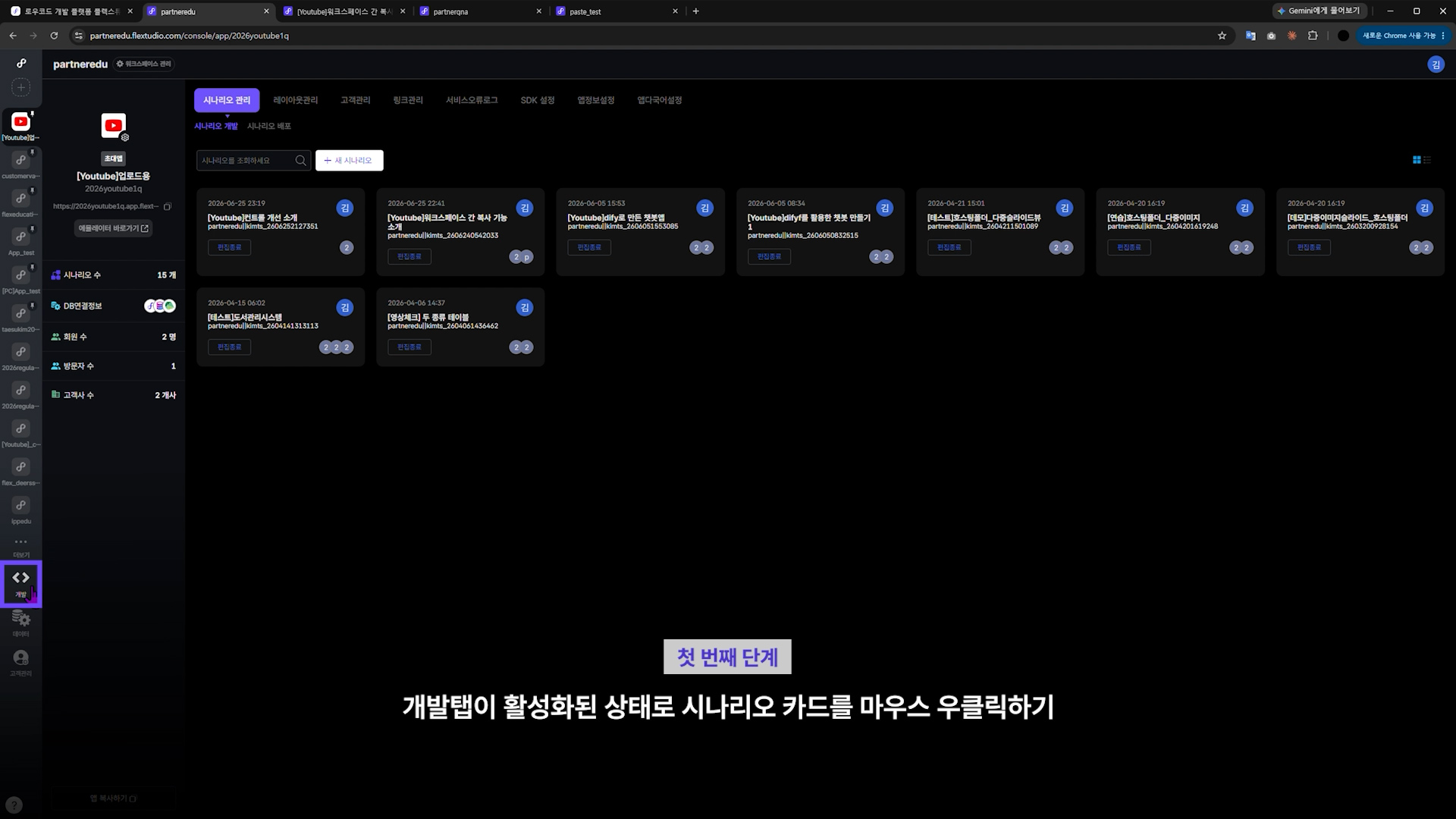
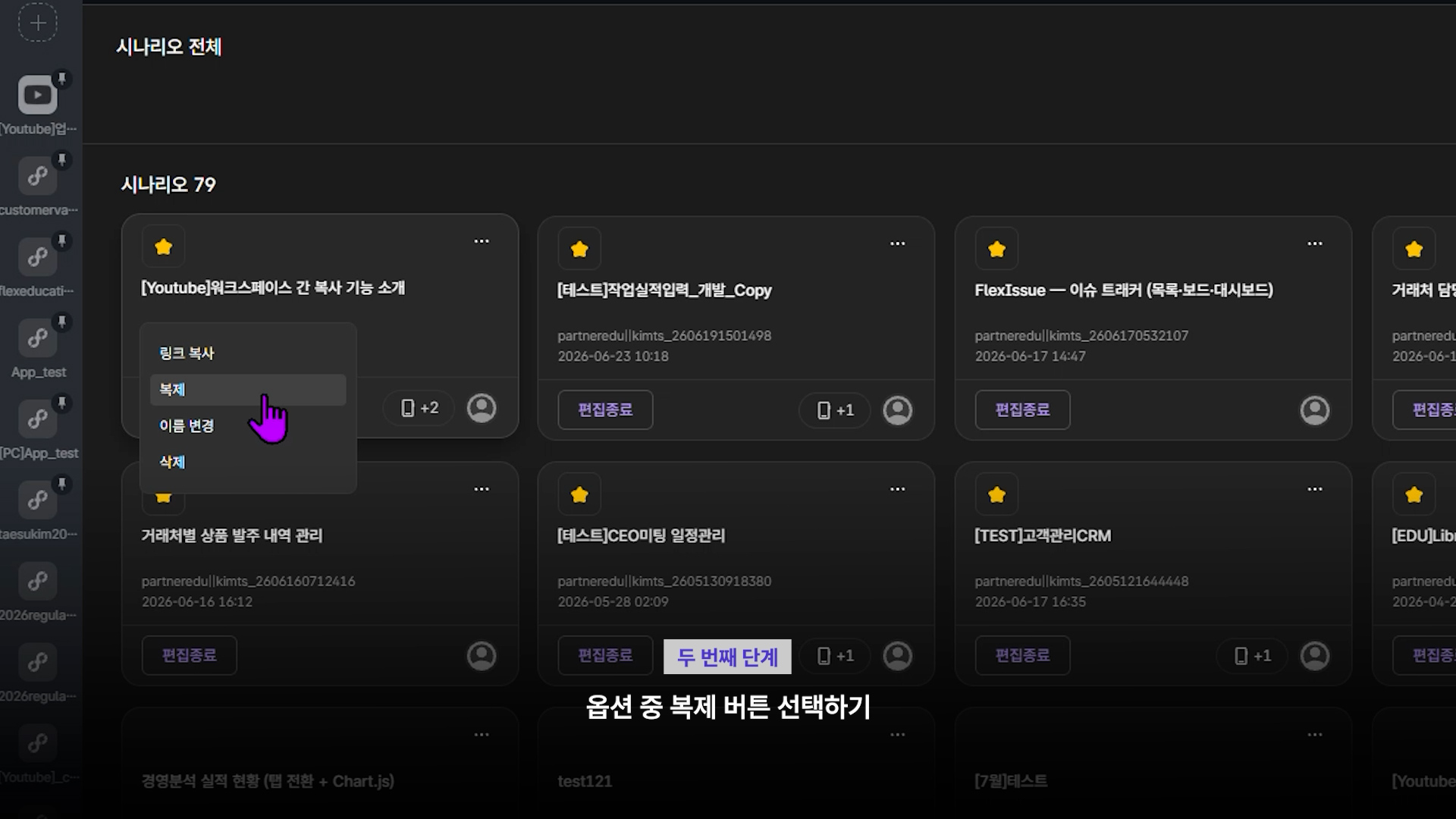
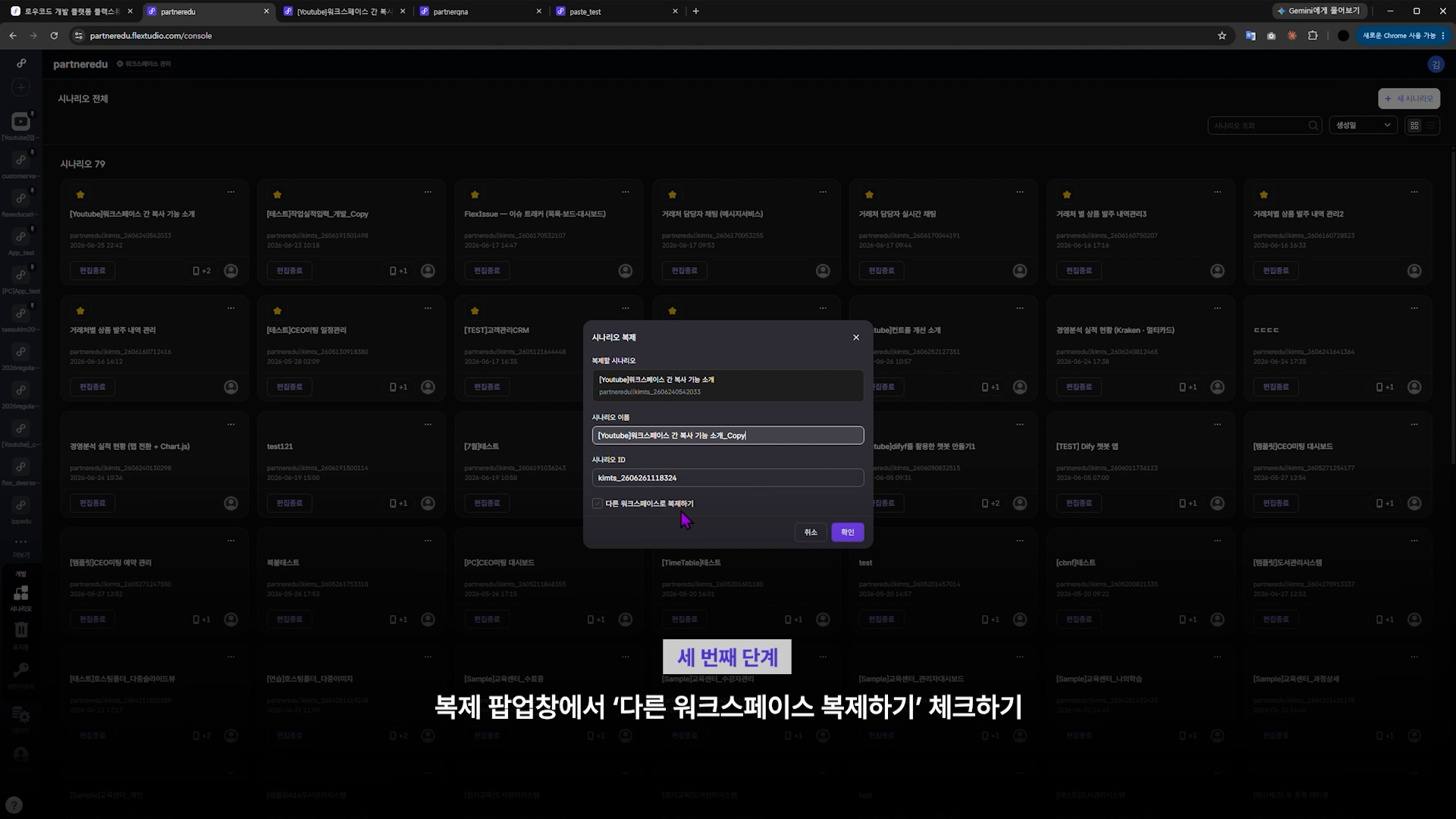
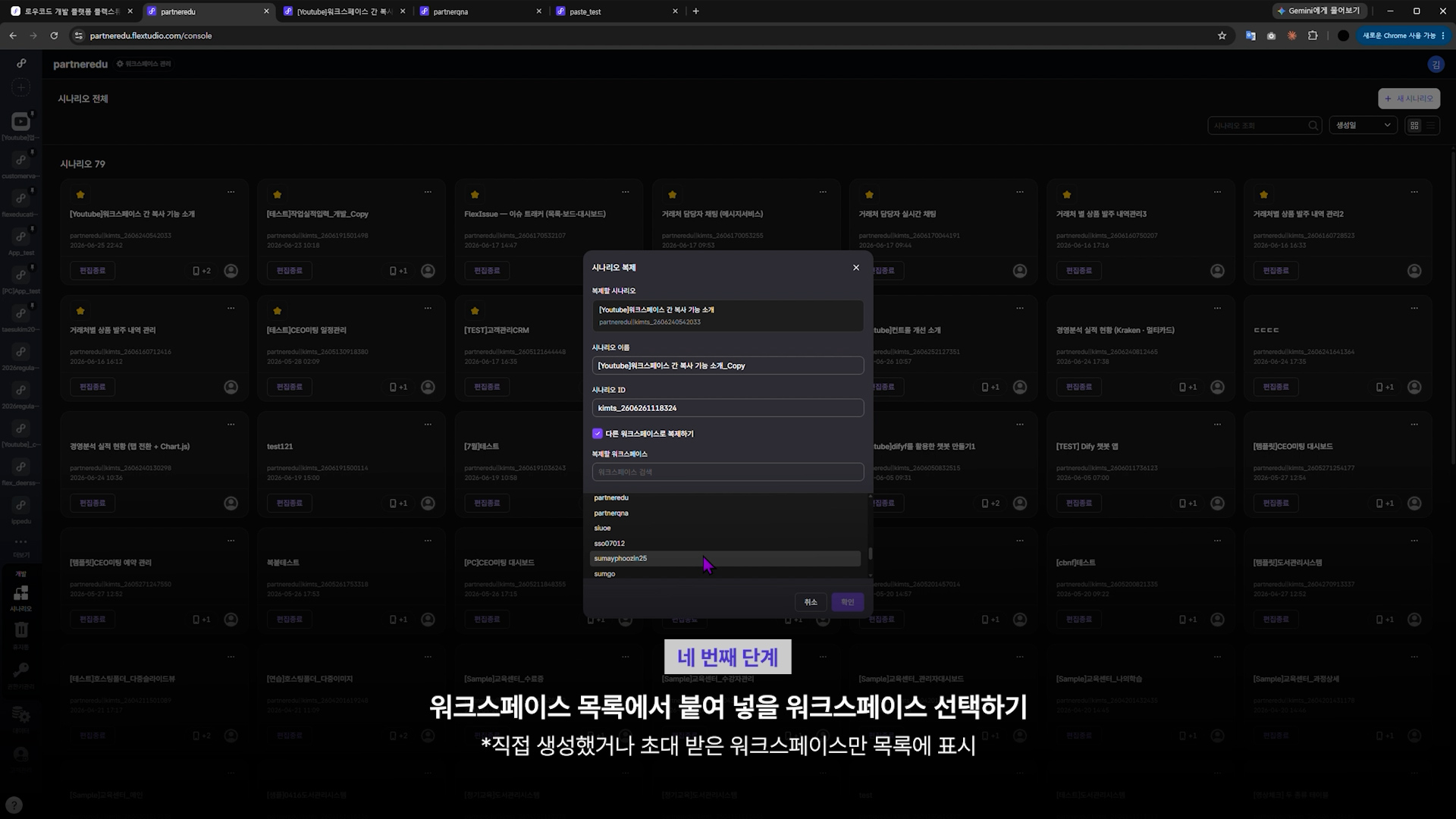
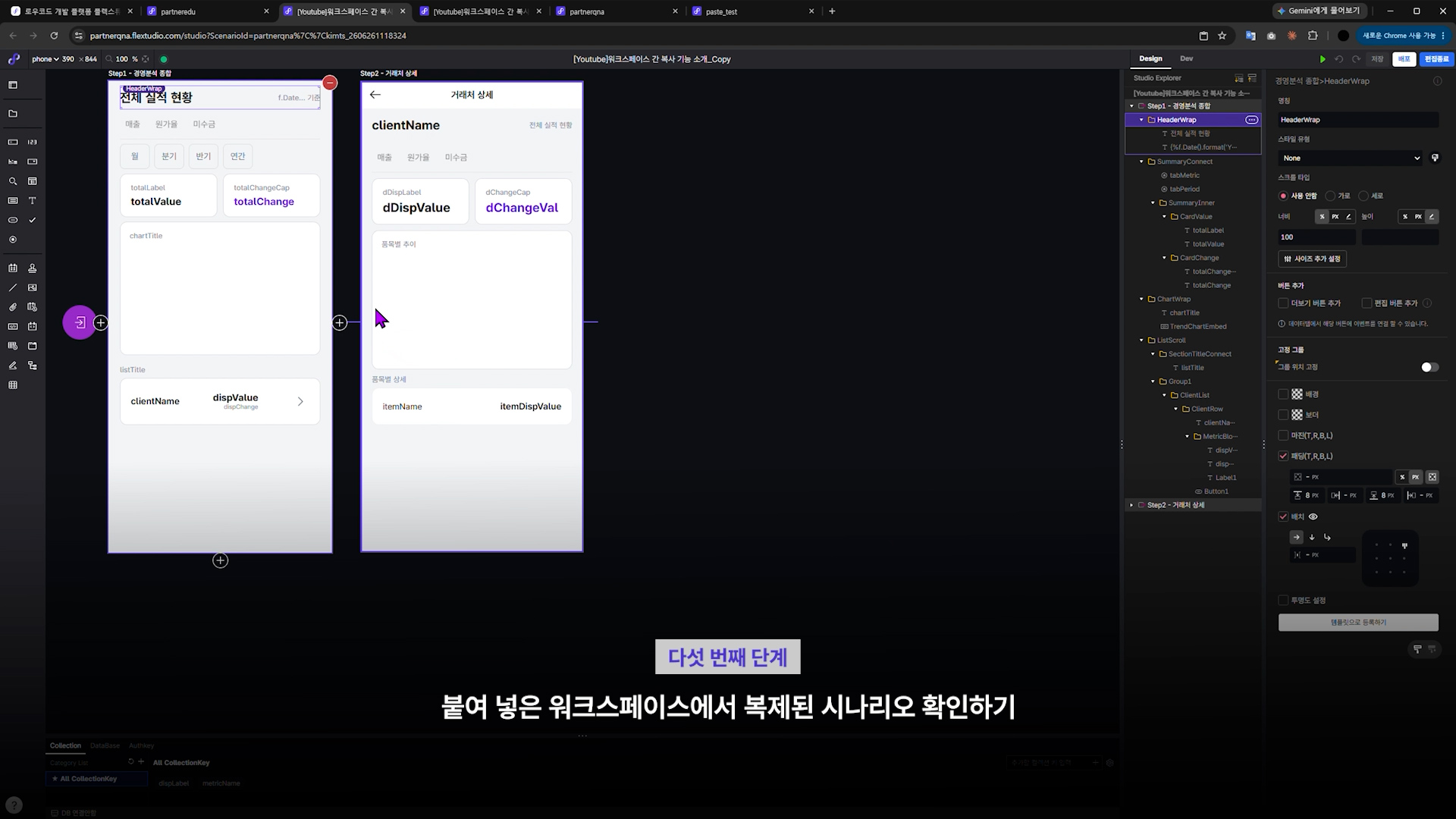
지금까지는 다른 워크스페이스로 시나리오의 구성 요소를 옮기기 위해 메타데이터를 직접 복사해서 붙여넣어야 했습니다. 이번 업데이트로 워크스페이스 간 복사 기능이 추가되면서 스텝, 그룹, 컨트롤 일부를 옮기는 것부터 시나리오 전체를 복제하는 것까지 몇 번의 클릭으로 가능합니다.
📌 참고사항
이 글에서는 이해를 돕기 위해 실습에 사용한 'partneredu' 워크스페이스를 A 워크스페이스로,
붙여넣을 대상인 'partnerqna' 워크스페이스를 B 워크스페이스로 표기합니다.
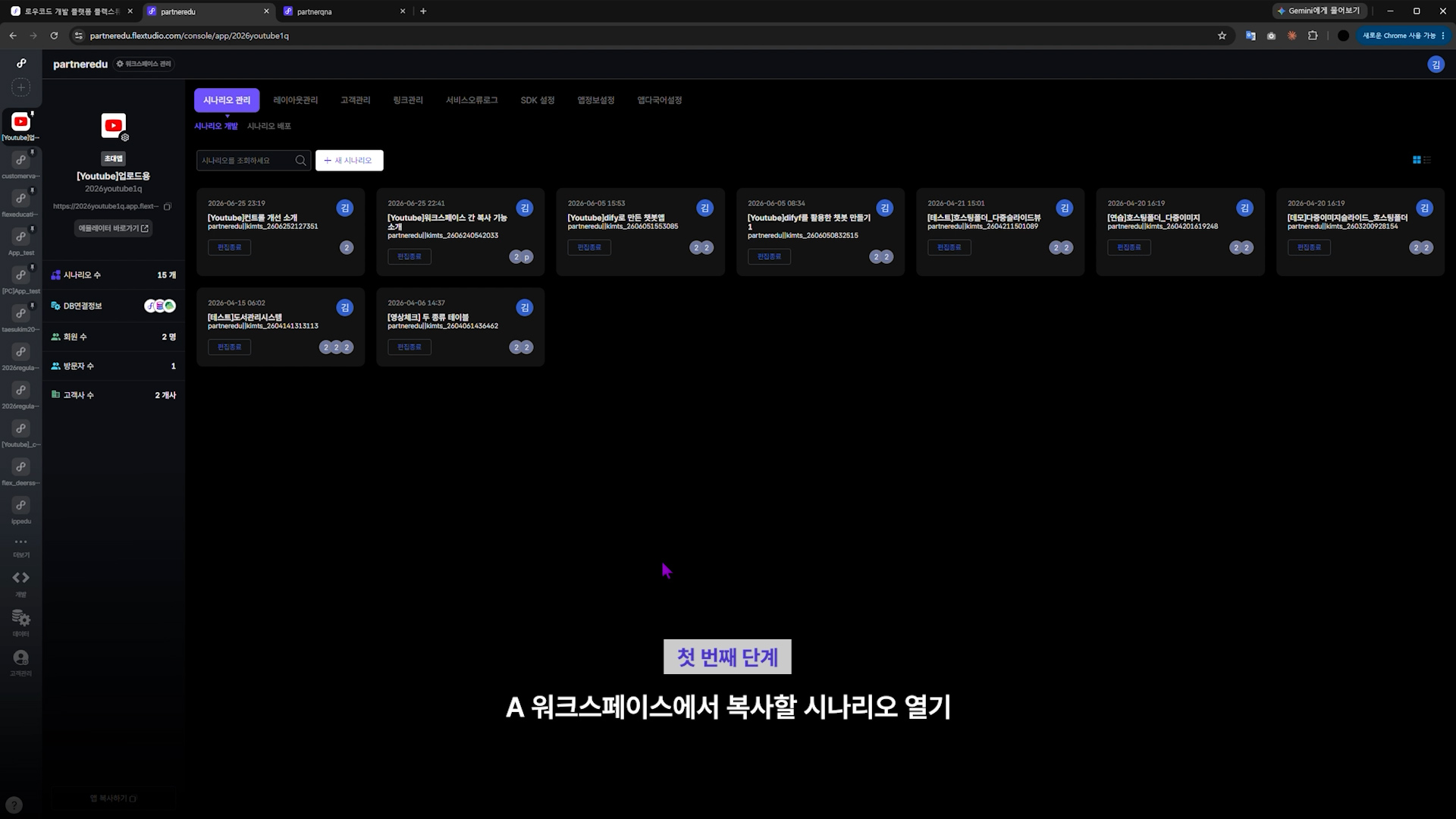
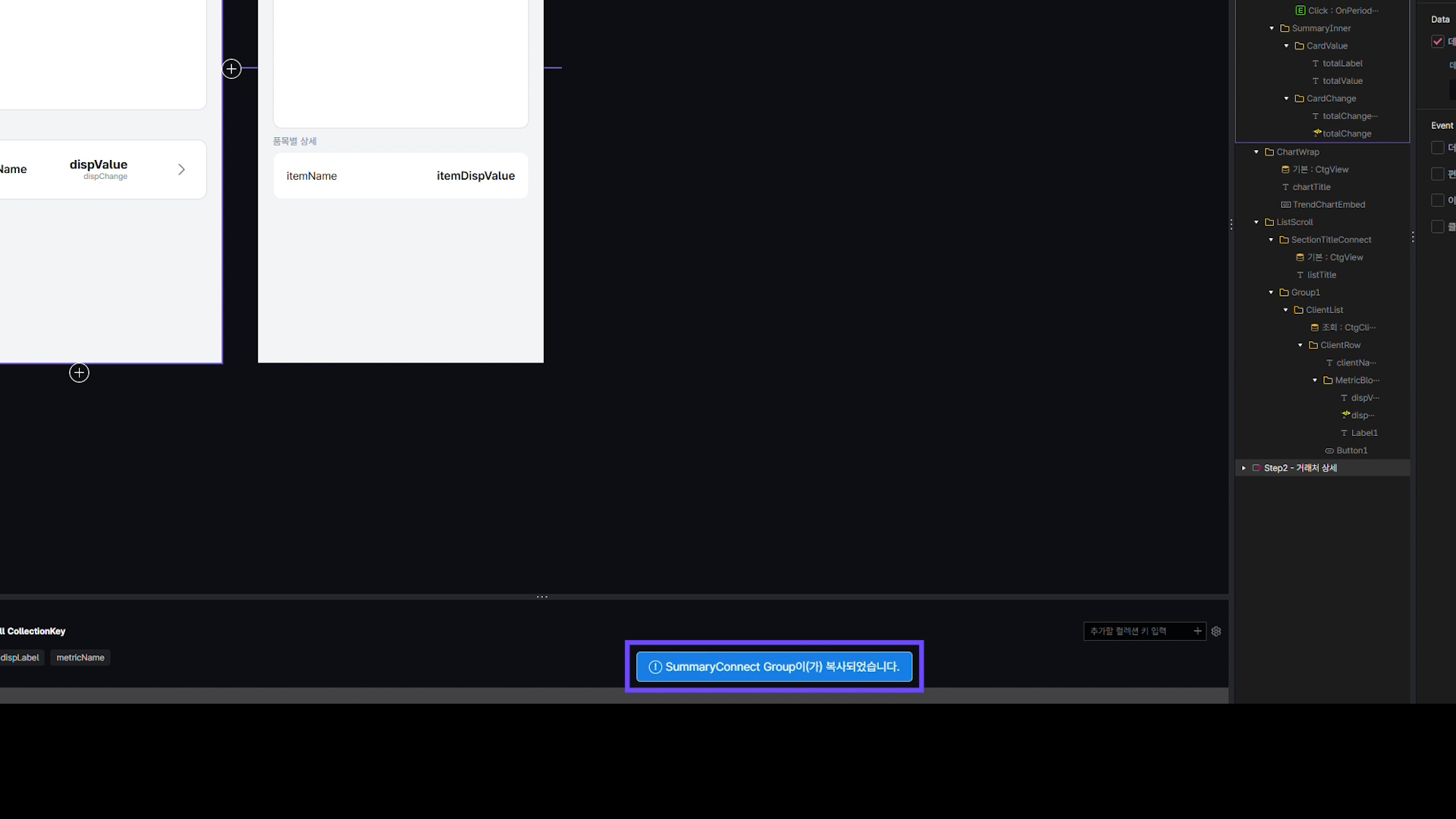
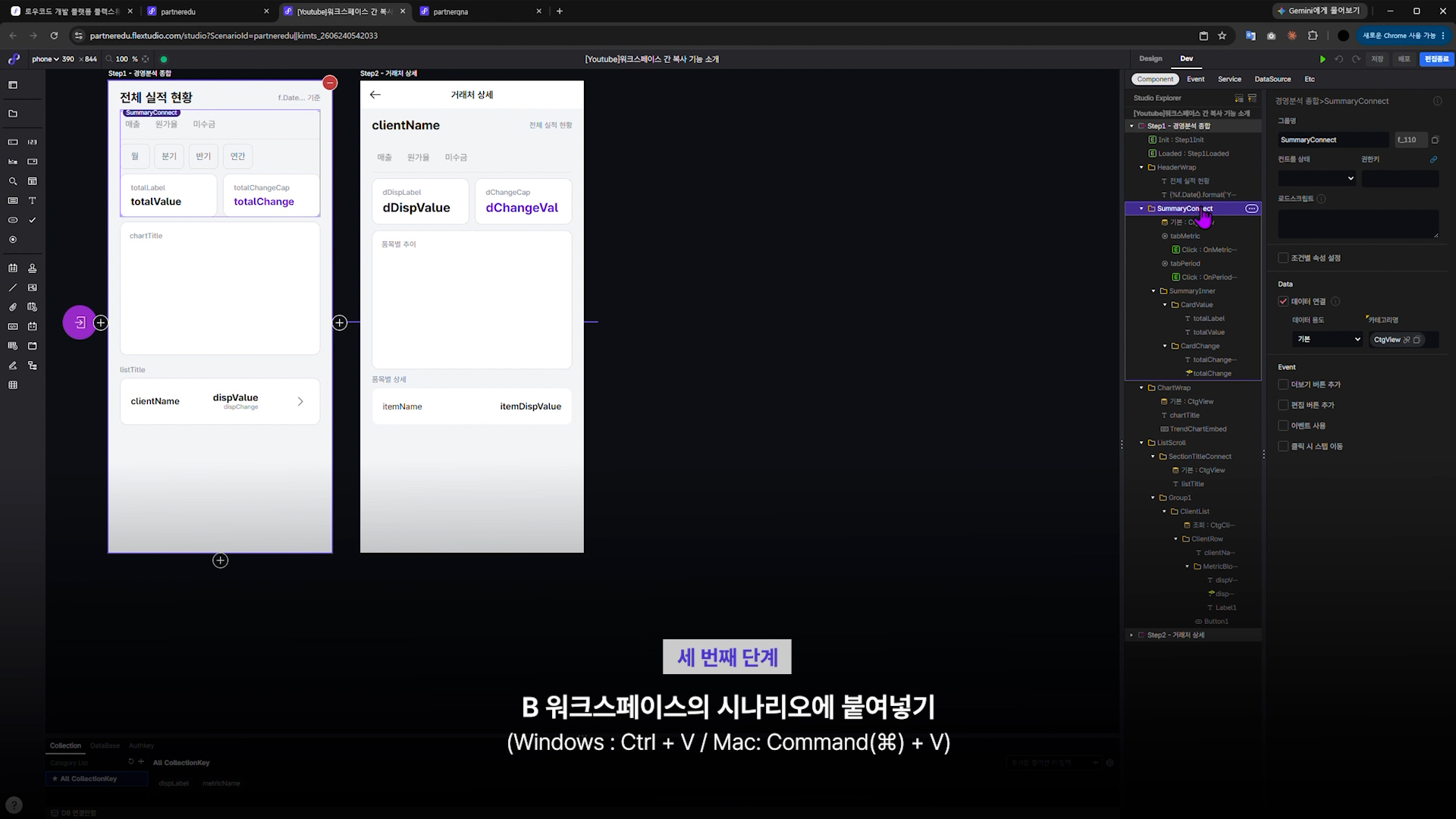
지금까지는 워크스페이스가 다르면 복사 기능을 사용할 수 없어서 같은 구성 요소를 처음부터 다시 만들거나 메타데이터를 옮긴 뒤 필요 없는 부분을 하나씩 지워야 했습니다. 이제는 워크스페이스와 무관하게 스텝, 그룹, 컨트롤을 그대로 가져올 수 있습니다. 하나의 워크스페이스에서 잘 만들어둔 구성을 다른 워크스페이스에서도 재사용할 수 있어서 개발 효율성이 높아집니다.
매달 업데이트되는 내용은 플렉스튜디오 공식 홈페이지의 릴리즈노트 메뉴에서 확인할 수 있습니다.
또한 플렉스튜디오는 고객과 파트너의 의견을 반영해 플랫폼을 꾸준히 업데이트하고 있으니 앞으로의 정기 업데이트 소식도 많은 관심 부탁드립니다.
지역 소멸 문제를 워케이션이라는 새로운 방식으로 풀어낸 앱 ‘마을다’의 기획과 개발 과정을 소개합니다.